Поделитесь
своими
историями
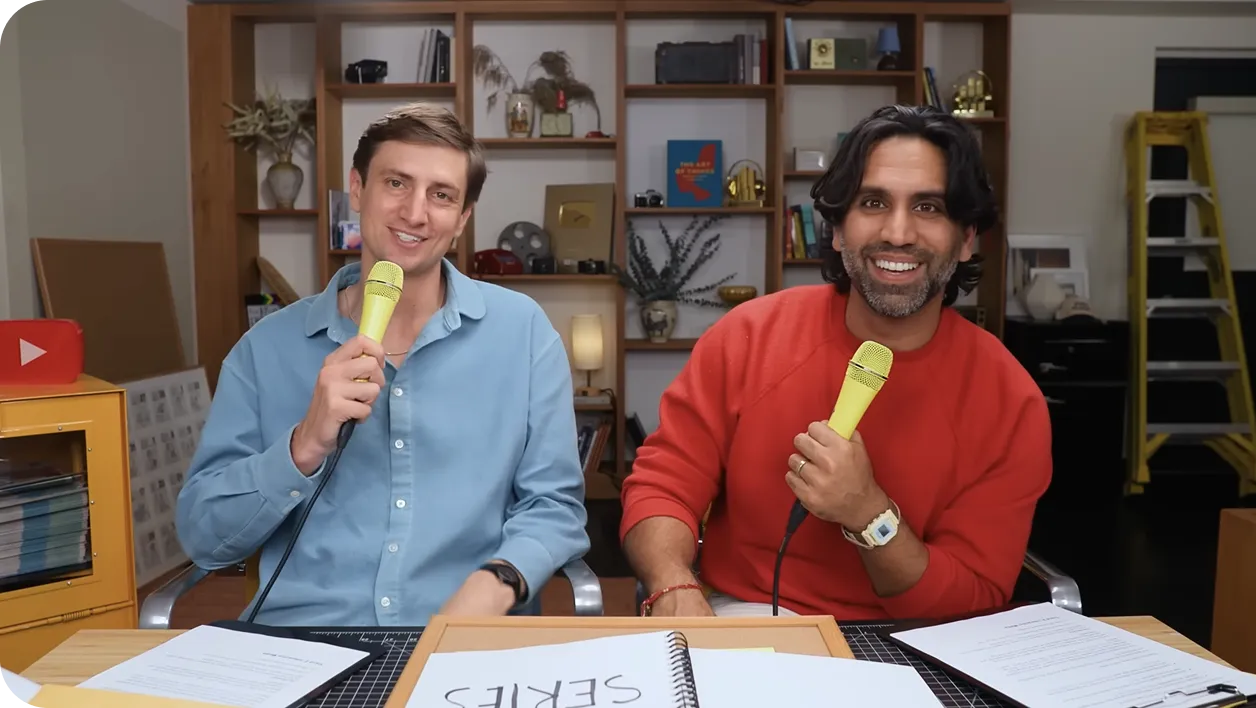
Подкасты — это уже не только аудио. Ежемесячная аудитория в более чем 1 млрд человек делает YouTube самой популярной платформой для подкастов в США. Здесь начинающие и опытные авторы делятся своими увлечениями, создают сообщества и зарабатывают.
Зачем создавать подкаст
на YouTube?
84 % пользователей из поколения Z
слушателей в США узнают о подкастах на YouTube
Источник: Gen Z Podcast Report 2023, Edison Research
-
Расскажите свою историю по-новому
Найдите индивидуальный формат, чтобы рассказывать о своих интересах и увлечениях.
-
Находите новых зрителей
Благодаря алгоритмам поиска и обнаружения YouTube о вашем контенте узнают пользователи со всего мира.
-
Получайте дополнительные источники заработка
По мере роста аудитории вы сможете получать доход от рекламы, спонсорства, YouTube Покупок и не только.


РЕКОМЕНДУЕМ
Развивайте
свой подкаст
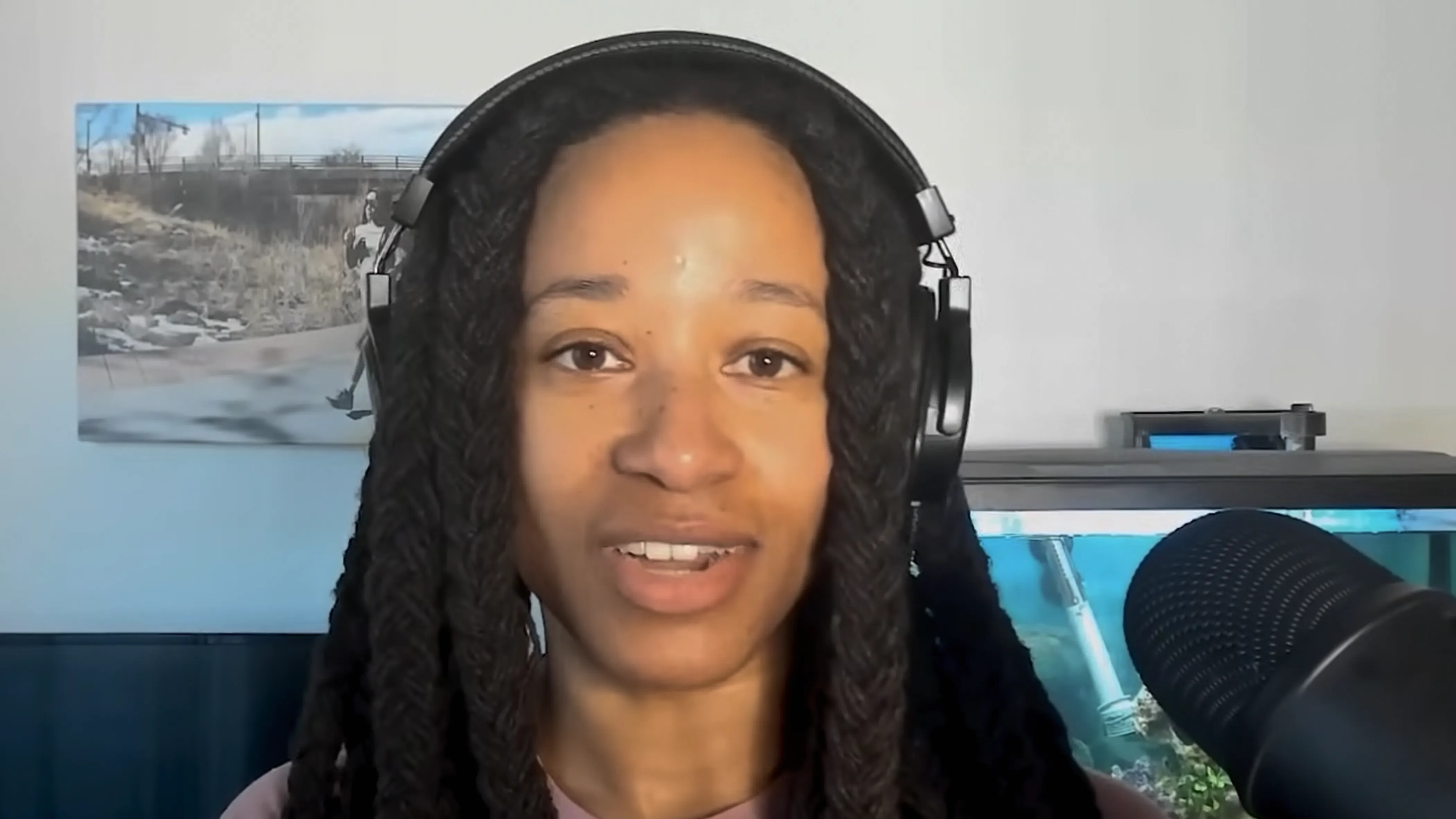
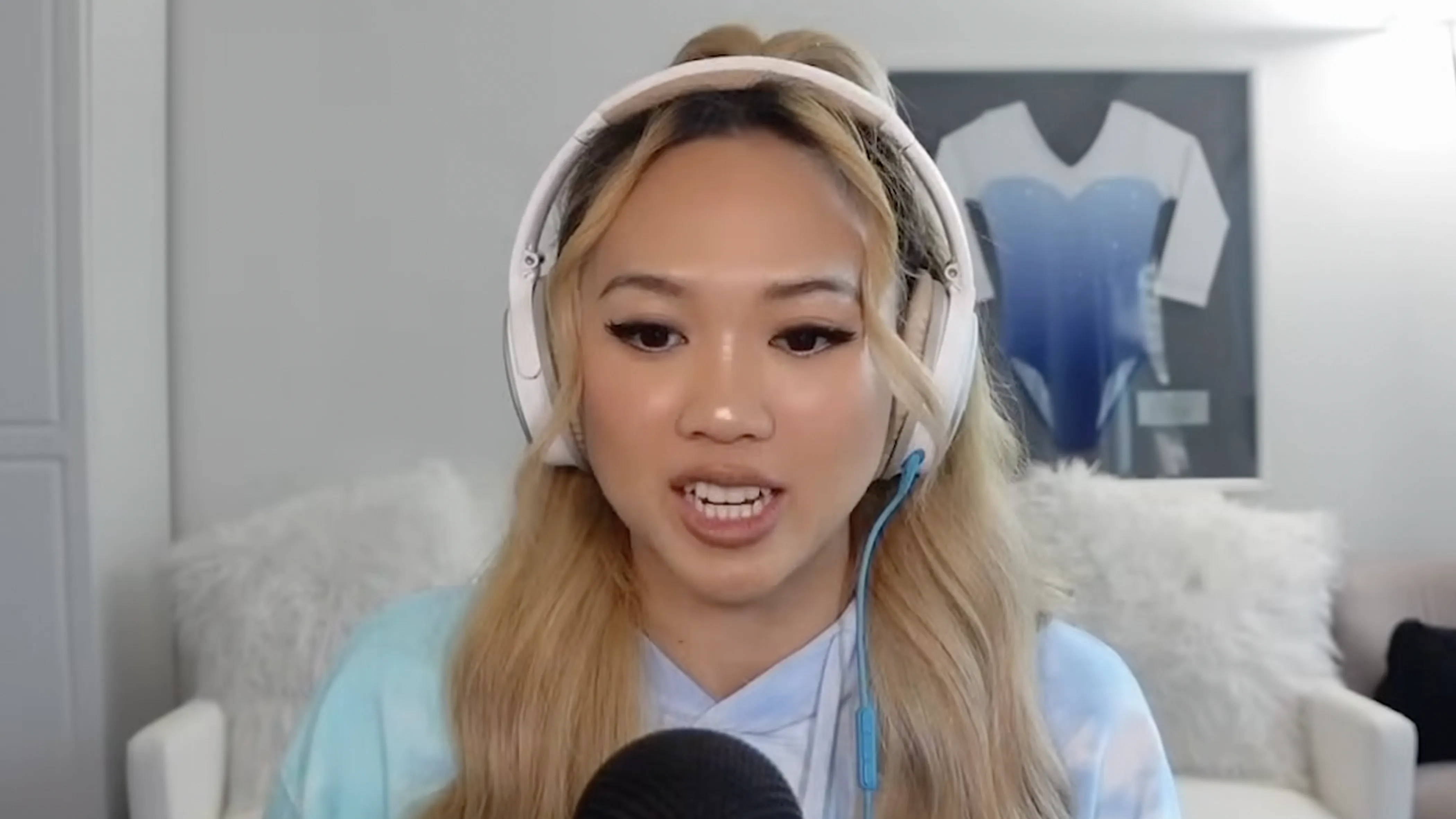
Будьте в курсе всех новостей о подкастах на YouTube. Зарегистрируйтесь на ближайшие семинары или посмотрите записи прошедших занятий.
Как создать подкаст на YouTube
Творческая студия YouTube позволяет легко опубликовать подкаст на YouTube и в YouTube Music. Вы можете загрузить видеоподкаст с помощью приведенных ниже инструкций или воспользоваться инструментом загрузки RSS-фидов.
Как создать подкаст
- 1 Откройте Творческую студию YouTube и нажмите Создать → Создать подкаст. Если потребуется, подтвердите аккаунт.
- 2 В появившемся окне выберите Создать подкаст с нуля. Укажите сведения о подкасте:
- Название
- Описание
- Тип доступа (открытый или ограниченный)
- Квадратный значок
- 3 Нажмите Создать, чтобы сохранить изменения.
- 4 После создания подкаста в него можно включать свежие выпуски, загружая новые или добавляя уже опубликованные видео.
Как добавлять видео в подкаст - 5 Поделитесь подкастом со зрителями.
Расскажите поклонникам, где найти ваши выпуски. Соблюдайте правила использования значков YouTube на своем сайте, в социальных сетях и других рекламных материалах.




Как создать подкаст
- 1 Откройте Творческую студию YouTube и нажмите Создать → Создать подкаст. Если потребуется, подтвердите аккаунт.
- 2 В появившемся окне выберите Создать подкаст с нуля. Укажите сведения о подкасте:
- Название
- Описание
- Тип доступа (открытый или ограниченный)
- Квадратный значок
- 3. Нажмите Создать, чтобы сохранить изменения.
- 4. После создания подкаста в него можно включать свежие выпуски, загружая новые или добавляя уже опубликованные видео.
- 5. Поделитесь подкастом со зрителями.
- Расскажите поклонникам, где найти ваши выпуски. Соблюдайте правила использования значков YouTube на своем сайте, в социальных сетях и других рекламных материалах.
РЕКОМЕНДУЕМ
Как зарабатывать на подкастах
После вступления в Партнерскую программу YouTube вы сможете зарабатывать на своих подкастах, в том числе получать доход от рекламы, фан-фандинга и YouTube Покупок.
Полезные инструменты для создания подкастов
Реализуйте свои самые смелые задумки с новыми инструментами для авторов YouTube.

Успех авторов на YouTube

Часто задаваемые вопросы
Подкаст на YouTube — это плейлист, а выпуски подкаста — видео в плейлисте. Подкаст должен включать только полные выпуски, отсортированные в том порядке, в котором их следует слушать. Если у вашего подкаста несколько сезонов, их все нужно добавить в один плейлист.
Подкасты могут появляться:
- в YouTube Music, где большинство подкастов можно слушать в фоновом режиме и офлайн без подписки YouTube Music Premium;
- со значками подкастов на страницах просмотра и в плейлистах;
- на странице youtube.com/podcasts, чтобы привлекать новых слушателей;
- на страницах просмотра, чтобы зрители могли легко находить выпуски;
- в рекомендациях для новых слушателей со схожими интересами;
- в результатах поиска, чтобы зрители могли легко находить ваш подкаст.
В Творческой студии YouTube нажмите Создать > Создать подкаст.
Добавьте информацию о подкасте. Обязательно укажите следующее:
- Название
- Описание
- Доступ (открытый или ограниченный)
- Квадратный значок
- Нажмите "Создать", чтобы сохранить изменения.
Нужно сделать этот плейлист подкастом:
- В Творческой студии YouTube перейдите на вкладку Контент и выберите Плейлисты.
- Наведите указатель на нужный плейлист.
- Нажмите на значок Меню и выберите Сделать подкастом.
- Проверьте настройки подкаста и загрузите квадратный значок. У подкаста должны быть указаны название и описание, а также настроен доступ.
- Нажмите Да, чтобы подтвердить изменения.
Если вы запустите подкаст на YouTube, его выпуски будут:
- включены в коллекцию приложения YouTube Music;
- с большей вероятностью показаны или рекомендованы зрителям, которые слушают подкасты;
- отмечены специальным значком на странице просмотра и плейлиста;
- дополнены ссылкой на другие выпуски;
- доступны на странице youtube.com/podcasts, где их смогут находить новые слушатели, если подкасты соответствуют критериям;
- добавлены на официальную карточку в результатах поиска, если подкасты соответствуют критериям.
В Творческой студии YouTube теперь доступна аналитика для подкастов. В этом разделе можно отслеживать:
- число просмотров;
- время просмотра;
- среднюю продолжительность просмотра;
- ключевые моменты для удержания аудитории;
- источники трафика;
- самый популярный контент.
- Да. Откройте Творческую студию YouTube, нажмите Создать > Создать подкаст.
- Появится диалоговое окно, в котором нужно будет выбрать один из вариантов: создать подкаст с нуля, сделать существующий плейлист подкастом или загрузить выпуски через RSS-фид. Выберите Указать RSS-фид и следуйте инструкциям на экране.
- Дополнительную информацию вы найдете в нашем Справочном центре.
Руководство для авторов YouTube

Скачать Творческую студию