Dă
viață
poveștilor tale
Podcasturile nu mai sunt doar audio. Cu peste un miliard de oameni care accesează platforma lunar, YouTube este locul nr. 1 în Statele Unite pentru a asculta podcasturi. Este locul în care podcasterii noi și experimentați își prezintă pasiunile, își dezvoltă comunitatea și își deschid porțile către venituri.
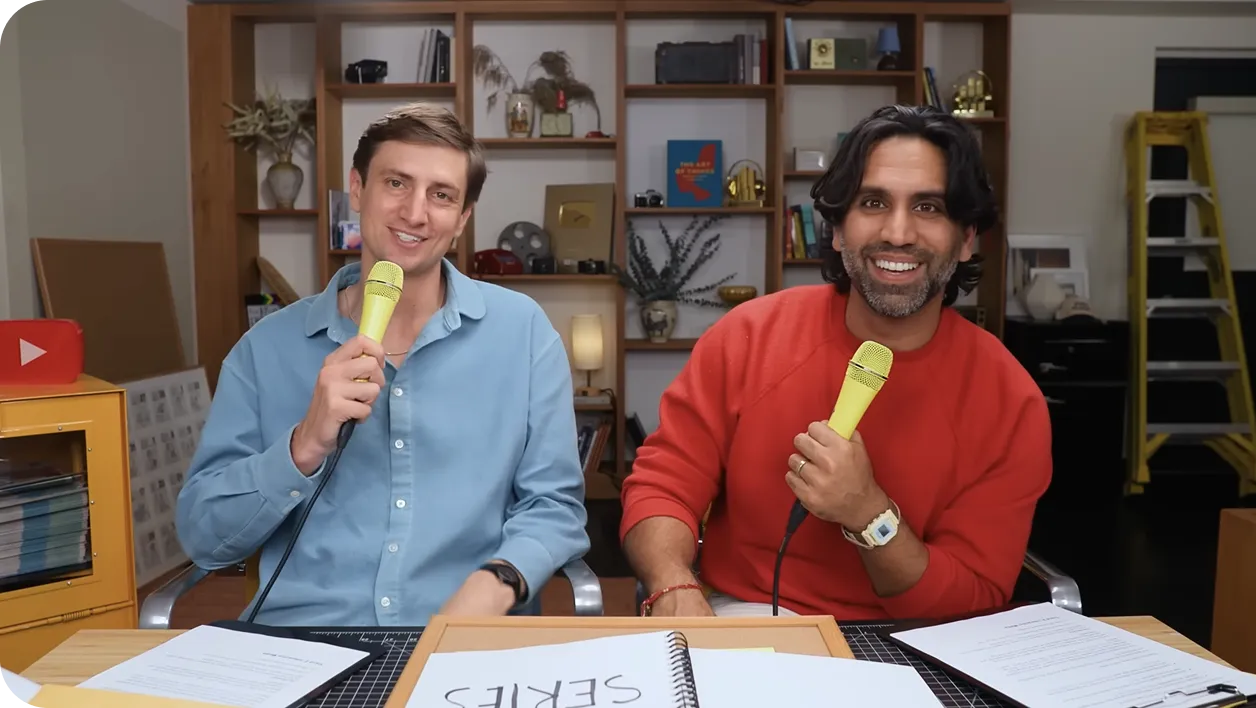
De ce să creezi un podcast
pe YouTube?
84 % din Generația Z
Ascultătorii de podcasturi lunare chestionați în S.U.A. au descoperit un podcast pe YouTube
Sursă: Gen Z Podcast Report 2023, Edison Research
-
Spune-ți povestea într-un mod nou
Împărtășește-ți pasiunile și interesele într-un format personal și intim.
-
Atrage spectatori noi
Expune-te unui public global cu instrumentele de căutare și descoperire YouTube.
-
Descoperă modalități de a câștiga bani
Câștigă din anunțuri, abonamente, Shopping și altele pe măsură ce publicul crește.



VIDEOCLIP SPECIAL
Învață și dezvoltă-ți
podcastul
Rămâi la curent cu tot ce ține de difuzarea prin podcasting pe YouTube. Înregistrează-te pentru workshopurile viitoare sau vizionează la cerere evenimentele difuzate anterior.
Cum să creezi un podcast pe YouTube
YouTube Studio te ajută să-ți încarci podcastul pe YouTube și YouTube Music. Urmează acești pași pentru a încărca podcastul video sau folosește instrumentul de încărcare RSS.
Creează un podcast nou
- 1 Accesează YouTube Studio și dă clic pe Creează → Podcast nou. Ți se poate solicita să-ți confirmi contul înainte să creezi un podcast nou.
- 2 Din fereastra pop-up, selectează Creează un podcast nou. Introdu detaliile podcastului, inclusiv:
- titlul podcastului,
- descrierea,
- vizibilitatea (public sau privat),
- miniatura pătrată pentru podcast.
- 3 Selectează Creează pentru a salva.
- 4 După ce creezi podcastul, adaugă episoade încărcând videoclipuri noi sau existente în podcast.
Cum să adaugi videoclipuri în podcast - 5 Distribuie podcastul în întreaga lume.
Asigură-te că fanii știu unde să te găsească. Respectă aceste reguli pentru a folosi insignele YouTube pe site, rețelele sociale și materialele de marketing.




Creează un podcast nou
- 1 Accesează YouTube Studio și dă clic pe Creează → Podcast nou. Ți se poate solicita să-ți confirmi contul înainte să creezi un podcast nou.
- 2 Din fereastra pop-up, selectează Creează un podcast nou. Introdu detaliile podcastului, inclusiv:
- titlul podcastului,
- descrierea,
- vizibilitatea (public sau privat),
- miniatura pătrată a podcastului.
- 3 Selectează Creează pentru a salva.
- 4 După ce ai creat podcastul, adaugă episoade încărcând videoclipuri noi sau existente în podcast.
- 5 Promovează-ți podcastul.
- Asigură-te că fanii știu unde să te găsească. Urmează aceste reguli pentru a folosi insignele YouTube pe site, pe rețelele sociale și în materialele de marketing.
VIDEOCLIP SPECIAL
Cum să câștigi bani din podcast
După ce te înscrii în Programul de parteneriat YouTube, ai multe opțiuni pentru a câștiga venituri din podcasturi: anunțuri, finanțare de la fani, YouTube Shopping și multe altele.

Instrumente utile pentru crearea de podcasturi
Transformă-ți cu ușurință viziunea creativă în realitate cu cele mai noi instrumente YouTube.

Succesul creatorilor pe YouTube

Întrebări frecvente
Pe YouTube, o emisiune podcast este un playlist, iar episoadele podcastului sunt videoclipurile din playlistul respectiv. Podcastul trebuie să conțină numai episoade complete, organizate în ordinea în care trebuie vizionate. Dacă podcastul are mai multe sezoane, include-le în același podcast.
Conținutul podcastului poate fi eligibil pentru următoarele funcții:
- includerea în YouTube Music, unde utilizatorii pot să redea în fundal și să descarce majoritatea conținutului de podcast fără un abonament YouTube Music Premium;
- insigne de podcast pe paginile de vizionare și de playlist;
- evidențiere pe youtube.com/podcasts pentru a atrage ascultători noi;
- descoperire ușoară din pagina de vizionare, pentru a ajuta ascultătorii să-ți găsească episoadele;
- recomandări pentru ascultători noi cu interese similare;
- funcții de căutare îmbunătățite, pentru a ajuta publicul să-ți găsească podcastul.
În YouTube Studio, dă clic pe Creează > Podcast nou.
Introdu detaliile pentru emisiune. Nu uita să incluzi următoarele:
- titlul podcastului,
- descrierea podcastului,
- vizibilitatea (public sau privat),
- miniatură pătrată pentru podcast.
- Selectează Creează pentru a salva.
Va trebui să-ți setezi playlistul ca podcast în YouTube Studio.
- În YouTube Studio, accesează fila Conținut și selectează Playlisturi.
- Plasează cursorul pe playlistul pe care vrei să-l setezi ca podcast.
- Dă clic pe Meniu și selectează Setează ca podcast.
- Examinează detaliile podcastului și adaugă o miniatură pătrată. Detaliile podcastului includ titlul, descrierea și cine îți poate vedea podcastul pe YouTube.
- Dă clic pe Da pentru a confirma modificările.
Podcasturile de pe YouTube sunt eligibile pentru funcțiile existente și viitoare pentru podcasturi, inclusiv:
- includerea în aplicația YouTube Music;
- probabilitatea ca videoclipurile podcastului tău să fie descoperite sau recomandate persoanelor interesate de conținutul de tip podcast va fi mai mare;
- podcastul tău va avea o insignă Podcast specială pe pagina de vizionare și în playlist;
- vom afișa un link către podcastul tău pe pagina de vizionare, pentru ca utilizatorii să găsească mai ușor alte episoade;
- podcastul tău ar putea fi eligibil pentru a fi recomandat pe youtube.com/podcasts pentru a fi descoperit ușor;
- podcastul tău ar putea fi eligibil pentru un card Căutare oficial.
Acum poți să monitorizezi rezultatele podcastului cu ajutorul noilor date statistice dedicate podcasturilor, disponibile în YouTube Studio. Cu ajutorul datelor statistice pentru podcasturi, vei putea să vezi următoarele valori:
- vizionări,
- durată de vizionare,
- durată medie a vizionării,
- momente-cheie pentru păstrarea publicului,
- surse de trafic,
- conținutul cel mai vizitat.
- Da! Pentru a începe, în YouTube Studio selectează Creează > Podcast nou
- Va apărea un dialog de unde poți să creezi un podcast, să setezi o listă de redare existentă ca podcast sau să trimiți feedul RSS. Selectează Trimite feedul RSS și te vom ghida prin procesul de încărcare.
- Pentru mai multe informații, consultă Centrul de ajutor
Ghidul creatorului pentru YouTube

Descarcă aplicația Studio