Vdechněte svým
příběhům
život
Podcasty už nejsou jen o zvucích. YouTube je s více než miliardou posluchačů měsíčně jedničkou v poslouchání podcastů v USA. Je to místo, kde se noví i zkušení podcasteři dělí o své zájmy, budují komunitu a otevírají si dveře k výdělkům.
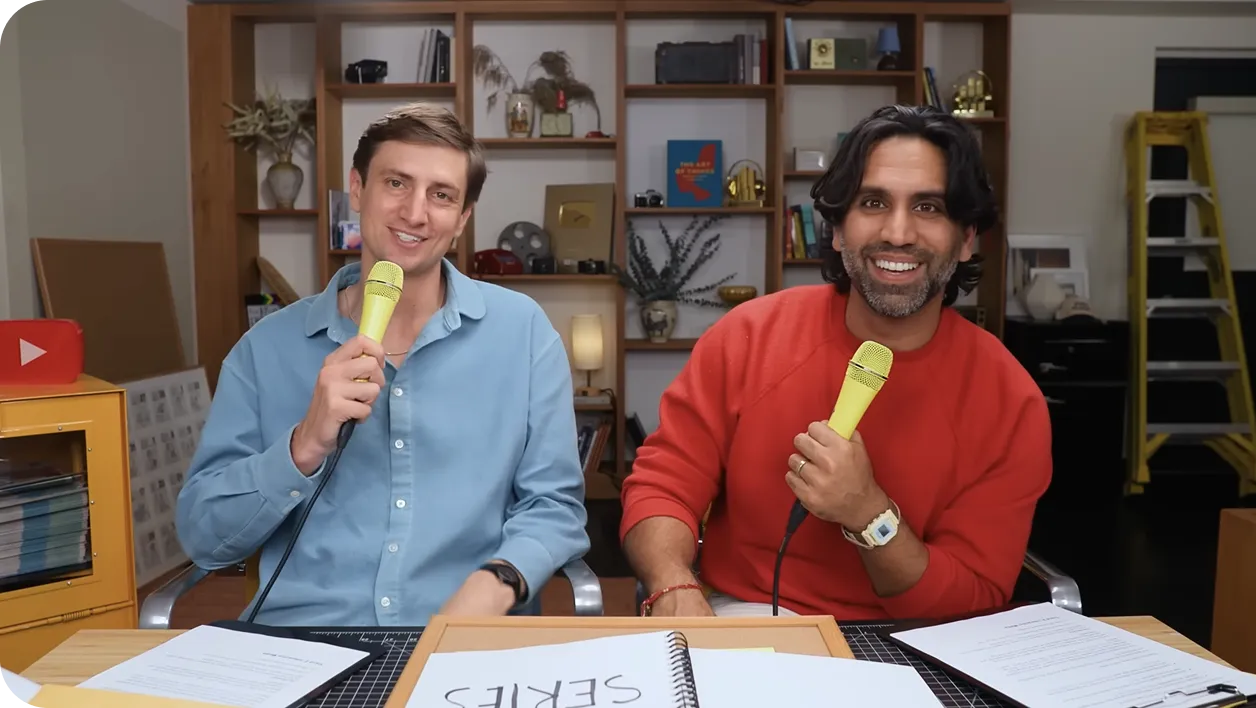
Proč vytvářet podcasty
na YouTube?
84 % generace Z
pravidelných posluchačů podcastů v USA, kteří podcasty poslouchají každý měsíc, objevilo podcast na YouTube
Zdroj: Gen Z Podcast Report 2023, Edison Research
-
Vyprávějte svůj příběh novým způsobem
Sdílejte své vášně a zájmy v osobním, intimním formátu.
-
Oslovte nové diváky
Dejte o sobě vědět globálnímu publiku pomocí nástrojů YouTube pro vyhledávání a objevování.
-
Získejte nové zdroje příjmů
S rostoucím publikem můžete vydělávat z reklam, členství, Nákupů a dalších funkcí.



DOPORUČUJEME
Učte se a rozvíjejte
svůj podcast
Mějte přehled o všem, co se na YouTube týká podcastů. Zaregistrujte se na chystané workshopy nebo sledujte dříve vysílané události na vyžádání.
Jak vytvořit podcast na YouTube
Studio YouTube usnadňuje nahrávání podcastů na YouTube a do YouTube Music. Postupujte podle těchto pokynů k nahrání video podcastu nebo použijte náš nástroj pro nahrávání RSS.
Vytvoření nového podcastu
- 1 Přejděte do Studia YouTube a klikněte na Vytvořit → Nový podcast. Před vytvořením nového podcastu vás můžeme požádat o ověření účtu.
- 2 Z vyskakovacího okna vyberte možnost Vytvořit nový podcast. Zadejte informace o podcastu, včetně:
- názvu podcastu,
- popisu,
- viditelnost (veřejný nebo soukromý),
- čtvercové miniatury podcastu.
- 3 Kliknutím na Vytvořit údaje uložte.
- 4 Po vytvoření podcastu přidejte epizody nahráním nových nebo stávajících videí do vašeho podcastu.
Jak přidat videa do podcastu - 5 Sdílejte svůj podcast se světem.
Dejte fanouškům vědět, kde vás najdou. Tyto pokyny vám pomůžou s používáním odznaků YouTube na webu, sociálních sítích a v marketingových materiálech.




Vytvoření nového podcastu
- 1 Přejděte do Studia YouTube a klikněte na Vytvořit → Nový podcast. Před vytvořením nového podcastu vás můžeme požádat o ověření účtu.
- 2 Z vyskakovacího okna vyberte možnost Vytvořit nový podcast. Zadejte informace o podcastu, včetně:
- názvu podcastu,
- popisu,
- viditelnosti (veřejný nebo soukromý),
- čtvercové miniatury podcastu.
- 3 Kliknutím na Vytvořit údaje uložte.
- 4 Po vytvoření podcastu přidejte epizody nahráním nových nebo stávajících videí do vašeho podcastu.
- 5 Sdílejte svůj podcast se světem.
- Dejte fanouškům vědět, kde vás najdou. Tyto pokyny vám pomůžou s používáním odznaků YouTube na webu, sociálních sítích a v marketingových materiálech.
DOPORUČUJEME
Jak s podcastem vydělávat
Jakmile se zapojíte do Partnerského programu YouTube, budete mít spoustu možností, jak se svými podcasty vydělávat – reklamy, fanouškovské financování, Nákupy YouTube a další.

Užitečné nástroje na tvorbu podcastů
S nejnovějšími nástroji YouTube snadno proměníte svou kreativní vizi v realitu.

Úspěch autorů na YouTube

Časté dotazy
Podcastový pořad má na YouTube podobu playlistu a jednotlivé epizody jsou videa v tomto playlistu. Podcast by měl obsahovat pouze celé epizody uspořádané v pořadí, ve kterém se mají přehrávat. Pokud má podcast více sérií, zahrňte je do stejného playlistu.
Obsah podcastů může být způsobilý pro následující funkce:
- začlenění do služby YouTube Music, která uživatelům nabízí možnost přehrávání na pozadí a stahování většiny podcastů bez členství ve službě YouTube Music Premium,
- odznaky podcastů na stránkách sledování a playlistů,
- zviditelnění na stránce youtube.com/podcasts, které přiláká nové posluchače,
- snadné objevování ze stránky sledování, které posluchačům pomůže najít vaše epizody,
- doporučení novým posluchačům s podobnými zájmy,
- vylepšené funkce vyhledávání, které publiku pomůžou najít váš podcast.
Ve Studiu YouTube klikněte na Vytvořit > Nový podcast.
Zadejte podrobnosti o svém pořadu. Nezapomeňte zadat především tyto údaje:
- název podcastu,
- popis podcastu,
- viditelnost (veřejný nebo soukromý),
- čtvercovou miniaturu podcastu.
- Kliknutím na Vytvořit údaje uložte.
Playlist je potřeba nastavit ve Studiu YouTube jako podcast.
- Ve Studiu YouTube přejděte na kartu Obsah a vyberte možnost Playlisty.
- Umístěte kurzor na playlist, který chcete nastavit jako podcast.
- Klikněte na nabídku a vyberte možnost Nastavit jako podcast.
- Zkontrolujte zadané informace a přidejte čtvercovou miniaturu. Mezi informace o podcastu patří jeho název, popis a údaj o tom, kdo si ho může na YouTube zobrazit.
- Změny potvrdíte kliknutím na Ano.
Podcasty mohou na YouTube využívat různé stávající i další připravované funkce, například:
- Dostupnost v aplikaci YouTube Music.
- Vaše podcasty budou s větší pravděpodobností objeveny nebo doporučeny lidem, kteří mají zájem o podcastový obsah.
- Váš podcast bude mít na stránce sledování videa a playlistu speciální odznak Podcast.
- Na stránce sledování videa zobrazíme odkaz na váš podcast, aby lidé mohli snadněji najít další epizody.
- Váš podcast může být doporučován na stránce youtube.com/podcasts, kde ho lidé snadno najdou.
- Váš podcast může získat oficiální kartu ve Vyhledávání.
Teď můžete sledovat výkon svého podcastu ve speciálních analýzách podcastu, které jsou k dispozici ve Studiu YouTube. Analýzy podcastu nabízejí tyto metriky:
- zhlédnutí,
- celková doba sledování,
- průměrná doba sledování,
- důležité okamžiky pro míru retence publika,
- zdroje návštěvnosti,
- nejnavštěvovanější obsah.
- Ano! Začnete tak, že ve Studiu YouTube vyberete Vytvořit > Nový podcast.
- Otevře se dialogové okno, kde si můžete vybrat z možností vytvořit podcast, nastavit stávající playlist jako podcast, nebo odeslat svůj zdroj RSS. Po výběru Odeslat zdroj RSS budete provedeni procesem nahrávání.
- Další informace najdete v našem centru nápovědy.
Váš průvodce YouTube pro autory

Stáhnout aplikaci Studio